Domain vtpe.de kaufen?
Wir ziehen mit dem Projekt
vtpe.de um.
Sind Sie am Kauf der Domain
vtpe.de interessiert?
domain@kv-gmbh.de · 0541-91531010
Domain vtpe.de kaufen?
Welcher Laptop ist für Solidworks geeignet?
Ein Laptop mit einer leistungsstarken CPU (z.B. Intel Core i7 oder i9), einer dedizierten Grafikkarte (z.B. NVIDIA Quadro oder GeForce GTX) und ausreichend RAM (mindestens 16 GB) ist für Solidworks geeignet. Es ist auch wichtig, dass der Laptop über ausreichend Speicherplatz und eine gute Bildschirmauflösung verfügt, um die Anforderungen der Software zu erfüllen. Es wird empfohlen, die Systemanforderungen von Solidworks zu überprüfen, um sicherzustellen, dass der Laptop die Mindestanforderungen erfüllt. **
Welches Notebook eignet sich für SolidWorks?
Ein Notebook mit einem leistungsstarken Prozessor (z.B. Intel Core i7 oder AMD Ryzen 7), einer dedizierten Grafikkarte (z.B. Nvidia Quadro oder AMD Radeon Pro) und ausreichend RAM (mindestens 16 GB) eignet sich gut für SolidWorks. Es ist auch wichtig, dass das Notebook über ausreichend Speicherplatz verfügt und eine hohe Bildschirmauflösung bietet, um die komplexen 3D-Modelle in SolidWorks optimal darstellen zu können. **

Ähnliche Suchbegriffe für SolidWorks
Top-Angebote
Produkte zum Begriff SolidWorks:
-
Crashkurs SolidWorks - Teil 3, Ratgeber von Hartmut Deverin, Jörg StadtfeldInnerhalb einer modernen 3D-Konstruktionssoftware ist es möglich, mit der integrierten 2D-Lösung automatisch 3D-Modelle in eine technische Zeichnung abzuleiten, um so für höchste Genauigkeit bei der fachgerechten und vollständigen Erstellung von Teil- und Gesamtzeichnungen sowie Stücklisten zu sorgen. Mit Hilfe des dritten und letzten Teils unserer Crashkurs SolidWorks-Reihe lernt der Leser die schnelle und intuitive Erstellung der 2D-Zeichnungen, die aus dem 3D-Modell abgeleitet werden. Das vorliegende Fachbuch richtet sich deshalb an alle Leser, die einen grundlegenden Einstieg in die Zeichnungsableitung von Bauteilen und Baugruppen mit SolidWorks finden wollen. Anhand der abzuleitenden Baugruppe Druckluftantrieb sowie deren Komponenten werden - aufeinander aufbauend - grundlegende Prinzipien zur Zeichnungserstellung von Bauteilen und Baugruppen erläutert. Zur optimalen Vorbereitung haben Sie im Vorfeld dieses dritten Teils den Crashkurs Teil 2 - Einführung in die Erstellung von Dokumentenvorlagen und Blattformaten durchgearbeitet. Die dort erstellten Vorlagendateien können in diesem Teil verwendet werden. Um den Einstieg in die Welt von SolidWorks zu vervollständigen, empfiehlt es sich, den ebenfalls im Christiani-Verlag erschienenen Crashkurs Teil 1 - Einführung in die Konstruktion von Bauteilen und Baugruppen durchzuarbeiten. Über einen Download erhalten Sie alle benötigten Informationen und Materialien zur Erstellung des Druckluftantriebs - Zeichnungen, zu verwendende Vorlagen, Normteile, Materialbibliotheken sowie ausführlich begleitende Videos zu allen Kapiteln. Ebenfalls auf der DVD finden Sie den vollständig erstellten Druckluftantrieb samt seiner Bauteile, Baugruppen und Zeichnungsableitungen.33,80 €*Versand: 0,00 €Sichere Weiterleitung zum Anbieter
-
Festo - Marke für Technologie, Innovation, Bildung, Wissen und Verantwortung, Fachbücher von Patricia PiekenbrockWas ist das Wesen einer Marke? Wie lässt es sich erfassen und was zeichnet es aus? Logos, Farben, Formen, Schriftzüge - natürlich soll eine Marke auf den ersten Blick erkennbar und zugleich unverwechselbar sein. Aber was macht eine Marke tatsächlich lebendig und vor allem zukunftsfähig in einer Welt, die sich zwischen analogem Klimawandel und digitaler Transformation bewegt? Es sind Menschen, die die Marke Festo prägen. Eingebettet in einer global agierenden Weltgemeinschaft sind sie Markenbotschafter eines lebendigen Netzwerks. Ein grosses Wort, das Verantwortung birgt. Denn Eigenschaften einer Marke werden nur dann wahrnehmbar, wenn sie zur kulturellen Substanz eines Unternehmens gehören. So prägt die Marke auch den Menschen. Wo steht die Marke Festo und wo möchte sie hin? Ziel des Familienunternehmens ist es, nachhaltige Lösungen für Mensch, Tier und Umwelt zu entwickeln und auf den Weg in eine verantwortungsvolle Zukunft zu bringen. Um dieses Markenversprechen einzulösen, setzt Festo auf die Dimensionen Technologie, Innovation, Bildung, Wissen und Verantwortung.39,00 €*Versand: 0,00 €Sichere Weiterleitung zum Anbieter


-
Wie kann ich SolidWorks 2021 komplett deinstallieren?
Um SolidWorks 2021 vollständig zu deinstallieren, öffnen Sie die Systemsteuerung auf Ihrem Computer und wählen Sie "Programme und Funktionen" (bei Windows) oder "Programme" (bei Mac). Suchen Sie nach SolidWorks 2021 in der Liste der installierten Programme, klicken Sie mit der rechten Maustaste darauf und wählen Sie "Deinstallieren". Befolgen Sie die Anweisungen des Deinstallationsassistenten, um den Vorgang abzuschließen. **
-
Wie konstruiert man den Radius in SolidWorks?
Um den Radius in SolidWorks zu konstruieren, können Sie entweder die Funktion "Fillet" verwenden, um Kanten abzurunden, oder die Funktion "Arc" verwenden, um einen Bogen zu erstellen. Bei der Verwendung der Funktion "Fillet" wählen Sie einfach die Kanten aus, die Sie abrunden möchten, und geben den gewünschten Radius ein. Bei der Verwendung der Funktion "Arc" wählen Sie die beiden Endpunkte des Bogens aus und geben den Radius ein. **
-
Wie zeichnet man das in SolidWorks auf?
Um in SolidWorks zu zeichnen, öffne zuerst ein neues Part-Dokument. Wähle dann die entsprechenden Skizzierwerkzeuge aus, um die gewünschten Formen und Geometrien zu erstellen. Verwende anschließend die verschiedenen Modellierungswerkzeuge, um das 3D-Modell zu erstellen. **
-
Wie konfiguriere ich SolidWorks Toolbox auf Windows 10?
Um SolidWorks Toolbox auf Windows 10 zu konfigurieren, öffnen Sie SolidWorks und gehen Sie zu "Extras" > "Optionen". Wählen Sie dann "Systemoptionen" > "Pfade" aus und klicken Sie auf "Hinzufügen". Navigieren Sie zum Installationspfad von SolidWorks Toolbox und wählen Sie den entsprechenden Ordner aus. Klicken Sie auf "OK", um die Konfiguration abzuschließen. **

Was ist der Unterschied zwischen Solidworks und Autocad?
Solidworks und Autocad sind beide CAD-Softwareprogramme, jedoch mit unterschiedlichen Schwerpunkten. Solidworks ist spezialisiert auf 3D-Modellierung und Konstruktion, während Autocad eher für 2D-Zeichnungen und technische Zeichnungen verwendet wird. Solidworks bietet auch erweiterte Funktionen wie Simulation und Animation, während Autocad eher für Architektur und Bauwesen eingesetzt wird. **
Wie gebe ich SolidWorks im Lebenslauf richtig an?
Um SolidWorks richtig im Lebenslauf anzugeben, könntest du es unter den Abschnitt "Kenntnisse und Fähigkeiten" oder "Technische Fähigkeiten" einfügen. Du könntest schreiben: "Erfahrung in der Nutzung von SolidWorks zur Erstellung und Modellierung von 3D-Designs" oder "Fortgeschrittene Kenntnisse in der Verwendung von SolidWorks zur Konstruktion und Visualisierung von Produkten". Es ist wichtig, dass du deine Fähigkeiten und Erfahrungen mit SolidWorks klar und präzise darstellst. **
Top-Angebote
Produkte zum Begriff SolidWorks:
-
Einstieg in SolidWorks, Fachbücher von Harald VogelDieses Buch ist eine Einführung in die Welt des Mechanical-CAD: Anhand einfacher Beispiele lernt der Leser, die Software effizient einzusetzen, Bauteile zu gestalten und daraus eine Baugruppe zusammenzustellen. Hierbei setzt er gehobene Techniken wie Variantenkonstruktion und Tabellensteuerung, Top-Down-Modellierung und Plausibilitätsprüfung ein. Am Ende stehen die Dokumentvorlage und die DIN-gerechte Zeichnung. Die 5. Auflage wurde der neuesten SolidWorks-Version angepasst. Zahlreiche Lernvideos bieten dem Leser parallel zum gedruckten Buch eine sehr anschauliche Trainingshilfe. In diesen Videos zeigt und erklärt der Autor die im Buch beschriebenen Konstruktionsschritte live in der SolidWorks-Arbeitsumgebung. Diese Videos können im mitgelieferten E-Book auf dem PC oder mit mp4-kompatiblen Playern auf mobilen Geräten abgespielt werden. Dadurch hat der Leser alle Möglichkeiten, den Lernstoff so aufzunehmen, wie es ihm gefällt. Das Buch behandelt die Grundlagen der 3D-Konstruktionsumgebung SolidWorks 2020 und ist auch kompatibel mit der Student Edition 2016-2018. Das Buch richtet sich an Ingenieure, Techniker, Facharbeiter, Studenten (auch Bachelor) sowie Auszubildende in technischen Berufen. Auch Schüler und Autodidakten können mit diesem Buch ihre ersten Schritte in der CAD-Welt wagen. Prof. Dr.-Ing. Susanne Labisch, FB Bionik, Hochschule Bremen: "Ein so trockenes Thema super 'rübergebracht' - endlich ein Buch für die ersten Schritte!".34,99 €*Versand: 0,00 €Sichere Weiterleitung zum Anbieter
-
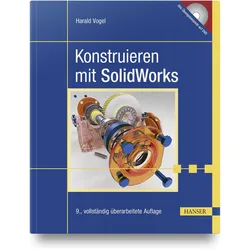
Konstruieren mit SolidWorks, Fachbücher von Harald VogelDas vorliegende Buch ist sowohl ein Einstieg in die virtuelle 3D-Konstruktion - das MCAD - als auch eine Einführung in das Programmpaket SolidWorks. Es ist in erster Linie zum Alleinstudium gedacht, kann aber auch schulungs- und studienbegleitend sowie als Nachschlagewerk verwendet werden. 13 ausführliche Workshops mit steigendem Schwierigkeitsgrad behandeln das Zusammenspiel von 2D und 3D und die vielfältigen Konstruktionsmöglichkeiten der Software. Zur Konstruktion wurde SolidWorks 2017 verwendet, die Beispiele lassen sich jedoch auch mit den Vorgängerversionen aufbauen. Der Leser erlernt zunächst die fachgerechte Definition von Skizzen für Profile und Querschnitte – die Grundlagen des MCAD. Daraus erzeugt er 3D-Bauteile, konstruiert Varianten mit Hilfe von Tabellen, automatisiert Geometrie über Gleichungen, fügt Normteile wie Schrauben und Wälzlager ein und setzt schliesslich alles zu einer virtuellen, beweglichen Maschine zusammen. Hierbei lernt er, Teile im Zusammenhang einer Baugruppe zu konstruieren. Auch die Ableitung normgerechter 2D-Zeichnungen sowie die Einrichtung automatischer Zeichnungsvorlagen werden ausführlich demonstriert. Auf DVD befinden sich die Übungs- und Ergebnisdateien sämtlicher Beispiele. Mit ihrer Hilfe kann der Anwender sofort in jedes beliebige Kapitel einsteigen. Die Dateien wurden indes nicht nur in SolidWorks 2021 abgespeichert, sondern auch in den Vorversionen. Damit ist das Buch für alle Versionen seit 2017 voll verwendbar. Rezension zur dritten Auflage: „Das in der dritten Auflage erschienene Buch verdient das Prädikat „herausragend“. Didaktisch und inhaltlich setzt es Massstäbe, die Qualität der Ausführung ist bestechend. Selbstverständlich mit CD. Für jeden, der nicht im Umgang mit SolidWorks schon perfekt ist, ein Gewinn.“ - Prof. Dr.-Ing. Nicolas Sokianos, GfPMagazin 12/08.59,99 €*Versand: 0,00 €Sichere Weiterleitung zum Anbieter
-
Welcher Laptop ist für Solidworks geeignet?
Ein Laptop mit einer leistungsstarken CPU (z.B. Intel Core i7 oder i9), einer dedizierten Grafikkarte (z.B. NVIDIA Quadro oder GeForce GTX) und ausreichend RAM (mindestens 16 GB) ist für Solidworks geeignet. Es ist auch wichtig, dass der Laptop über ausreichend Speicherplatz und eine gute Bildschirmauflösung verfügt, um die Anforderungen der Software zu erfüllen. Es wird empfohlen, die Systemanforderungen von Solidworks zu überprüfen, um sicherzustellen, dass der Laptop die Mindestanforderungen erfüllt. **
-
Welches Notebook eignet sich für SolidWorks?
Ein Notebook mit einem leistungsstarken Prozessor (z.B. Intel Core i7 oder AMD Ryzen 7), einer dedizierten Grafikkarte (z.B. Nvidia Quadro oder AMD Radeon Pro) und ausreichend RAM (mindestens 16 GB) eignet sich gut für SolidWorks. Es ist auch wichtig, dass das Notebook über ausreichend Speicherplatz verfügt und eine hohe Bildschirmauflösung bietet, um die komplexen 3D-Modelle in SolidWorks optimal darstellen zu können. **
-
Wie kann ich SolidWorks 2021 komplett deinstallieren?
Um SolidWorks 2021 vollständig zu deinstallieren, öffnen Sie die Systemsteuerung auf Ihrem Computer und wählen Sie "Programme und Funktionen" (bei Windows) oder "Programme" (bei Mac). Suchen Sie nach SolidWorks 2021 in der Liste der installierten Programme, klicken Sie mit der rechten Maustaste darauf und wählen Sie "Deinstallieren". Befolgen Sie die Anweisungen des Deinstallationsassistenten, um den Vorgang abzuschließen. **
-
Wie konstruiert man den Radius in SolidWorks?
Um den Radius in SolidWorks zu konstruieren, können Sie entweder die Funktion "Fillet" verwenden, um Kanten abzurunden, oder die Funktion "Arc" verwenden, um einen Bogen zu erstellen. Bei der Verwendung der Funktion "Fillet" wählen Sie einfach die Kanten aus, die Sie abrunden möchten, und geben den gewünschten Radius ein. Bei der Verwendung der Funktion "Arc" wählen Sie die beiden Endpunkte des Bogens aus und geben den Radius ein. **
Ähnliche Suchbegriffe für SolidWorks
-
Crashkurs SolidWorks - Teil 3, Ratgeber von Hartmut Deverin, Jörg StadtfeldInnerhalb einer modernen 3D-Konstruktionssoftware ist es möglich, mit der integrierten 2D-Lösung automatisch 3D-Modelle in eine technische Zeichnung abzuleiten, um so für höchste Genauigkeit bei der fachgerechten und vollständigen Erstellung von Teil- und Gesamtzeichnungen sowie Stücklisten zu sorgen. Mit Hilfe des dritten und letzten Teils unserer Crashkurs SolidWorks-Reihe lernt der Leser die schnelle und intuitive Erstellung der 2D-Zeichnungen, die aus dem 3D-Modell abgeleitet werden. Das vorliegende Fachbuch richtet sich deshalb an alle Leser, die einen grundlegenden Einstieg in die Zeichnungsableitung von Bauteilen und Baugruppen mit SolidWorks finden wollen. Anhand der abzuleitenden Baugruppe Druckluftantrieb sowie deren Komponenten werden - aufeinander aufbauend - grundlegende Prinzipien zur Zeichnungserstellung von Bauteilen und Baugruppen erläutert. Zur optimalen Vorbereitung haben Sie im Vorfeld dieses dritten Teils den Crashkurs Teil 2 - Einführung in die Erstellung von Dokumentenvorlagen und Blattformaten durchgearbeitet. Die dort erstellten Vorlagendateien können in diesem Teil verwendet werden. Um den Einstieg in die Welt von SolidWorks zu vervollständigen, empfiehlt es sich, den ebenfalls im Christiani-Verlag erschienenen Crashkurs Teil 1 - Einführung in die Konstruktion von Bauteilen und Baugruppen durchzuarbeiten. Über einen Download erhalten Sie alle benötigten Informationen und Materialien zur Erstellung des Druckluftantriebs - Zeichnungen, zu verwendende Vorlagen, Normteile, Materialbibliotheken sowie ausführlich begleitende Videos zu allen Kapiteln. Ebenfalls auf der DVD finden Sie den vollständig erstellten Druckluftantrieb samt seiner Bauteile, Baugruppen und Zeichnungsableitungen.33,80 €*Versand: 0,00 €Sichere Weiterleitung zum Anbieter
-
Festo - Marke für Technologie, Innovation, Bildung, Wissen und Verantwortung, Fachbücher von Patricia PiekenbrockWas ist das Wesen einer Marke? Wie lässt es sich erfassen und was zeichnet es aus? Logos, Farben, Formen, Schriftzüge - natürlich soll eine Marke auf den ersten Blick erkennbar und zugleich unverwechselbar sein. Aber was macht eine Marke tatsächlich lebendig und vor allem zukunftsfähig in einer Welt, die sich zwischen analogem Klimawandel und digitaler Transformation bewegt? Es sind Menschen, die die Marke Festo prägen. Eingebettet in einer global agierenden Weltgemeinschaft sind sie Markenbotschafter eines lebendigen Netzwerks. Ein grosses Wort, das Verantwortung birgt. Denn Eigenschaften einer Marke werden nur dann wahrnehmbar, wenn sie zur kulturellen Substanz eines Unternehmens gehören. So prägt die Marke auch den Menschen. Wo steht die Marke Festo und wo möchte sie hin? Ziel des Familienunternehmens ist es, nachhaltige Lösungen für Mensch, Tier und Umwelt zu entwickeln und auf den Weg in eine verantwortungsvolle Zukunft zu bringen. Um dieses Markenversprechen einzulösen, setzt Festo auf die Dimensionen Technologie, Innovation, Bildung, Wissen und Verantwortung.39,00 €*Versand: 0,00 €Sichere Weiterleitung zum Anbieter
-
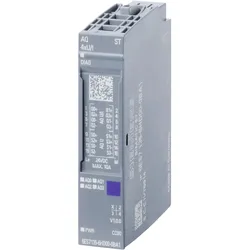
Siemens Siplus, AutomatisierungSIPLUS ET 200SP AQ 4xU/I ST TX RAIL basierend auf 6ES7135-6HD00-0BA1 mit Conformal Coating, -40 bis +70°C, OT4 mit ST1/2 (+85°C für 10 Minuten), analoges Ausgangsmodul, passend für BU-Typ A0, A1, Farbcode CC00, Module Diagnose. Mit SIMATIC ET 200SP bietet Siemens Ihnen ein multifunktionales und dezentrales Peripheriesystem, das aufgrund seiner platzsparenden Bauweise ganz einfach in Betrieb genommen werden kann. Es ist für die Schutzart IP20 zugelassen und für den Einbau in einem kompakten Schaltkasten konzipiert. Das System gewährleistet Ihnen maximale Flexibilität, da Sie die Module aufgrund des Multi Hot Swapping jederzeit schnell und einfach tauschen können. Darüber hinaus bietet Ihnen das SIMATIC ET 200SP ein breites Spektrum an unterschiedlichen sowie schnellen Kommunikationswegen. Aufgrund der Integration des MultiFeldbus Interfacemoduls IM155-6MF sind Sie jederzeit flexibel und können das für Ihre Applikation optimale Protokoll verwenden, da durch diese Funktion mehrere Ethernet Protokolle unterstützt werden. Montage und Service werden durch ein einheitliches Kennzeichnungssystem, das auf Referenzkennzeichnungsschildern und Anschlussbelegungen mit Farbkodierung basiert, vereinfacht. Siemens gewährleistet Ihnen durch die Einbindung der innovativen und zugleich langlebigen Automatisierungsprodukte Zukunftssicherheit, denn als Branchenexperten setzen sie heute schon auf die Technologien von morgen und definieren somit die Marktstandards neu. Durchgängige Datenverfügbarkeit, flexible Anwendungsfälle sowie vielseitige Integrationsmöglichkeiten sorgen für die optimale Performance der ET 200 Produkte. Wie die CPU sind auch die analogen Ausgabebaugruppen gegen extreme Umgebungsbedingungen geschützt. Durch das 100 % Conformal Coating widerstehen sie biologischen, chemischen und mechanisch aktiven Stoffen, Betauung, Frost und Schadgasen. Egal unter welchen Bedingungen - Ihre analogen Signale werden zuverlässig ausgegeben.711,81 €*Versand: 0,00 €Sichere Weiterleitung zum Anbieter
-
Jumo 399786, AutomatisierungJumo Analogausgang 00399786 Hersteller: Jumo Bezeichnung: Analogausgang IMAGO 500 Typ: 00399786 Art des Zubehörs/Ersatzteils: sonstiges Zubehör Ersatzteil: ja Bei diesem Zubehörteil für die IMAGO 500-Serie handelt es sich um eine Nachrüstplatine für einen Prozess- und Programmregler sowie einen Analogausgang.183,14 €*Versand: 0,00 €Sichere Weiterleitung zum Anbieter
-
Wie zeichnet man das in SolidWorks auf?
Um in SolidWorks zu zeichnen, öffne zuerst ein neues Part-Dokument. Wähle dann die entsprechenden Skizzierwerkzeuge aus, um die gewünschten Formen und Geometrien zu erstellen. Verwende anschließend die verschiedenen Modellierungswerkzeuge, um das 3D-Modell zu erstellen. **
-
Wie konfiguriere ich SolidWorks Toolbox auf Windows 10?
Um SolidWorks Toolbox auf Windows 10 zu konfigurieren, öffnen Sie SolidWorks und gehen Sie zu "Extras" > "Optionen". Wählen Sie dann "Systemoptionen" > "Pfade" aus und klicken Sie auf "Hinzufügen". Navigieren Sie zum Installationspfad von SolidWorks Toolbox und wählen Sie den entsprechenden Ordner aus. Klicken Sie auf "OK", um die Konfiguration abzuschließen. **
-
Was ist der Unterschied zwischen Solidworks und Autocad?
Solidworks und Autocad sind beide CAD-Softwareprogramme, jedoch mit unterschiedlichen Schwerpunkten. Solidworks ist spezialisiert auf 3D-Modellierung und Konstruktion, während Autocad eher für 2D-Zeichnungen und technische Zeichnungen verwendet wird. Solidworks bietet auch erweiterte Funktionen wie Simulation und Animation, während Autocad eher für Architektur und Bauwesen eingesetzt wird. **
-
Wie gebe ich SolidWorks im Lebenslauf richtig an?
Um SolidWorks richtig im Lebenslauf anzugeben, könntest du es unter den Abschnitt "Kenntnisse und Fähigkeiten" oder "Technische Fähigkeiten" einfügen. Du könntest schreiben: "Erfahrung in der Nutzung von SolidWorks zur Erstellung und Modellierung von 3D-Designs" oder "Fortgeschrittene Kenntnisse in der Verwendung von SolidWorks zur Konstruktion und Visualisierung von Produkten". Es ist wichtig, dass du deine Fähigkeiten und Erfahrungen mit SolidWorks klar und präzise darstellst. **
* Alle Preise verstehen sich inklusive der gesetzlichen Mehrwertsteuer und ggf. zuzüglich Versandkosten. Die Angebotsinformationen basieren auf den Angaben des jeweiligen Shops und werden über automatisierte Prozesse aktualisiert. Eine Aktualisierung in Echtzeit findet nicht statt, so dass es im Einzelfall zu Abweichungen kommen kann. ** Hinweis: Teile dieses Inhalts wurden von KI erstellt.